
L'offre Free de FlowConsent utilise votre propre compte Cloudflare pour déployer le Worker et le stockage KV nécessaires. Cet article explique comment créer un jeton (token) API restreint aux seules autorisations requises, puis le connecter à votre bannière FlowConsent.
Ce dont vous aurez besoin
- Un compte Cloudflare (l'offre gratuite de Cloudflare suffit)
- Les droits pour gérer les Workers et le KV sur ce compte
- Quelques minutes
Étape 1 : créer un jeton API Cloudflare
- Connectez-vous à votre compte Cloudflare.
- Ouvrez Mon profil → API Tokens, ou allez directement sur dash.cloudflare.com/profile/api-tokens.
- Cliquez sur Create Token.
- Sélectionnez Custom token (ou Create Custom Token).
- Donnez-lui un nom clair, par exemple :
FlowConsent banner.
Étape 2 : définir les autorisations du jeton
Dans le configurateur, repérez la section Permissions et ajoutez les deux lignes suivantes exactement :
| Permission | Ressource | Accès |
|---|---|---|
| Workers Scripts | Account, votre compte | Edit |
| Workers KV Storage | Account, votre compte | Edit |
Pour Account, choisissez le compte Cloudflare sur lequel vous allez déployer votre bannière FlowConsent.
Étape 3 : créer et copier le jeton
- Cliquez sur Continue to summary.
- Cliquez sur Create Token.
- Copiez le jeton immédiatement : Cloudflare ne l'affiche qu'une seule fois.
- Dans FlowConsent, allez dans Déploiement → Configuration Cloudflare et collez le jeton dans le champ Cloudflare API Key.
Étape 4 : récupérer votre Account ID Cloudflare
- Ouvrez votre tableau de bord Cloudflare.
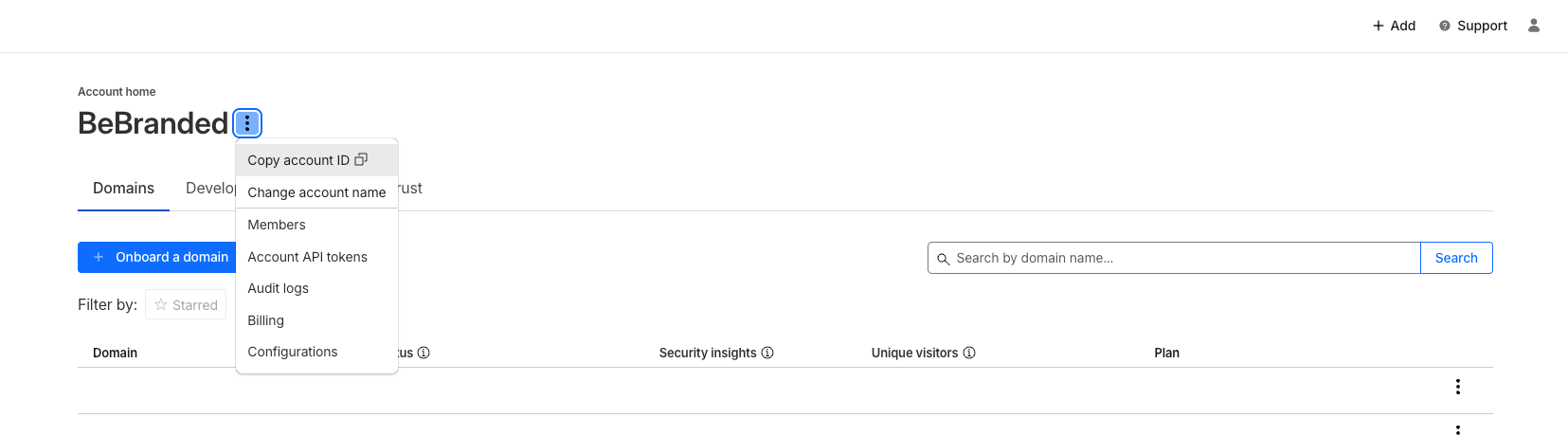
- Cliquez sur les trois points à côté du nom de votre compte pour afficher l'Account ID.
- Copiez votre Account ID.
- Dans FlowConsent, collez-le dans le champ Cloudflare Account ID de la configuration Cloudflare.
Étape 5 : donner un nom à votre Worker Cloudflare
Choisissez le nom du Worker avec attention : il ne pourra pas être modifié après le déploiement.
Exemple : my-website-banner.
Règles de nommage :
- Uniquement des lettres minuscules, des chiffres et des tirets (
a-z,0-9,-) - Doit commencer par un caractère alphanumérique
- Doit finir par un caractère alphanumérique
Étape 6 : tester l'accès et déployer
Une fois vos identifiants Cloudflare renseignés et le nom de Worker défini, vérifiez que FlowConsent peut accéder à votre compte Cloudflare en cliquant sur le bouton Test connection.
Si le test réussit, vous pouvez déployer votre bannière.