
Cloudflare-Bereitstellung für den Free-Plan
FlowConsent Free nutzt Ihr eigenes Cloudflare-Konto, um den benötigten Worker und KV-Speicher bereitzustellen. Diese Anleitung zeigt, wie Sie ein eingeschränktes API-Token mit genau den nötigen Rechten erstellen.
FlowConsent Free nutzt Ihr eigenes Cloudflare-Konto, um den benötigten Worker und KV-Speicher bereitzustellen. Dieser Artikel erklärt, wie Sie ein eingeschränktes API-Token mit genau den nötigen Rechten erstellen und es anschließend mit Ihrem FlowConsent-Banner verbinden.
Was Sie benötigen
- Ein Cloudflare-Konto (der Free-Plan reicht)
- Die Berechtigung, Workers und KV in diesem Konto zu verwalten
- Etwa 2 Minuten
Schritt 1 — Cloudflare API-Token erstellen
- Melden Sie sich bei Ihrem Cloudflare-Konto an.
- Öffnen Sie My Profile → API Tokens oder gehen Sie direkt zu dash.cloudflare.com/profile/api-tokens.
- Klicken Sie auf Create Token.
- Wählen Sie Custom token (oder Create Custom Token).
- Vergeben Sie einen aussagekräftigen Namen, zum Beispiel:
FlowConsent banner.
Schritt 2 — Token-Berechtigungen setzen
Suchen Sie im Token-Builder den Abschnitt Permissions und fügen Sie die folgenden beiden Zeilen exakt so hinzu:
| Permission | Resource | Access |
|---|---|---|
| Workers Scripts | Account — Ihr Konto | Edit |
| Workers KV Storage | Account — Ihr Konto | Edit |
Wählen Sie unter Account das Cloudflare-Konto aus, in dem Sie Ihr FlowConsent-Banner bereitstellen möchten.
Schritt 3 — Token erstellen und kopieren
- Klicken Sie auf Continue to summary.
- Klicken Sie auf Create Token.
- Kopieren Sie das Token sofort — Cloudflare zeigt es nur einmal an.
- Gehen Sie in FlowConsent zu Deployment → Cloudflare-Konfiguration und fügen Sie das Token in das Feld Cloudflare API Key ein.
Schritt 4 — Cloudflare Account ID abrufen
- Öffnen Sie Ihr Cloudflare-Dashboard.
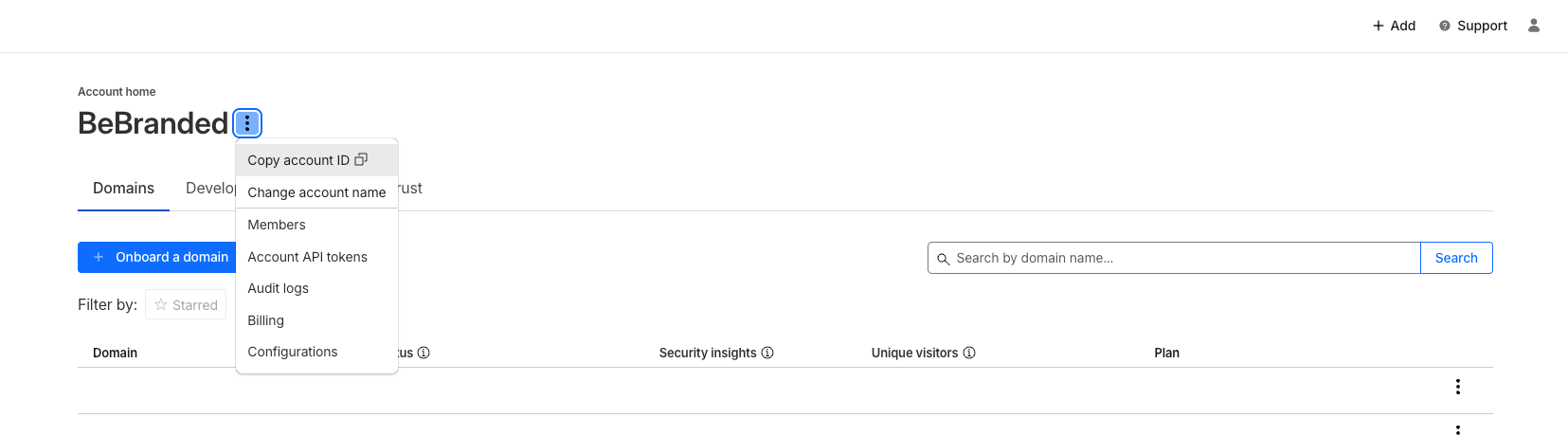
- Klicken Sie auf die drei Punkte neben Ihrem Workspace-Namen, um die Account ID anzuzeigen.
- Kopieren Sie Ihre Account ID.
- Fügen Sie sie in FlowConsent in das Feld Cloudflare Account ID der Cloudflare-Konfiguration ein.
Schritt 5 — Cloudflare Worker benennen
Wählen Sie den Worker-Namen sorgfältig — nach der Bereitstellung kann er nicht mehr geändert werden.
Beispiel: my-website-banner.
Namensregeln:
- Nur Kleinbuchstaben, Ziffern und Bindestriche (
a-z,0-9,-) - Muss mit einem alphanumerischen Zeichen beginnen
- Muss mit einem alphanumerischen Zeichen enden
Schritt 6 — Zugriff testen und bereitstellen
Sobald Ihre Cloudflare-Zugangsdaten eingetragen sind und Ihr Worker einen Namen hat, prüfen Sie über den Button Test connection, ob FlowConsent auf Ihr Cloudflare-Konto zugreifen kann.
Wenn der Test erfolgreich ist, können Sie Ihr Banner bereitstellen.