
FlowConsent Free usa su propia cuenta de Cloudflare para desplegar el Worker y el almacenamiento KV necesarios. Este artículo explica cómo crear un token API restringido con los permisos exactos requeridos y, después, conectarlo a su banner de FlowConsent.
Lo que necesitará
- Una cuenta de Cloudflare (el plan gratuito es suficiente)
- Permisos para gestionar Workers y KV en esa cuenta
- Unos minutos
Paso 1: Crear un token API de Cloudflare
- Inicie sesión en su cuenta de Cloudflare.
- Abra Mi perfil → API Tokens, o vaya directamente a dash.cloudflare.com/profile/api-tokens.
- Haga clic en Create Token.
- Seleccione Custom token (o Create Custom Token).
- Póngale un nombre claro, por ejemplo:
FlowConsent banner.
Paso 2: Definir los permisos del token
En el constructor del token, localice la sección Permissions y añada estas dos filas tal cual:
| Permission | Resource | Access |
|---|---|---|
| Workers Scripts | Account, su cuenta | Edit |
| Workers KV Storage | Account, su cuenta | Edit |
En Account, seleccione la cuenta de Cloudflare donde desplegará su banner de FlowConsent.
Paso 3: Crear y copiar el token
- Haga clic en Continue to summary.
- Haga clic en Create Token.
- Copie el token de inmediato: Cloudflare solo lo muestra una vez.
- En FlowConsent, vaya a Despliegue → Configuración Cloudflare y pegue el token en el campo Cloudflare API Key.
Paso 4: Obtener su Account ID de Cloudflare
- Abra su panel de Cloudflare.
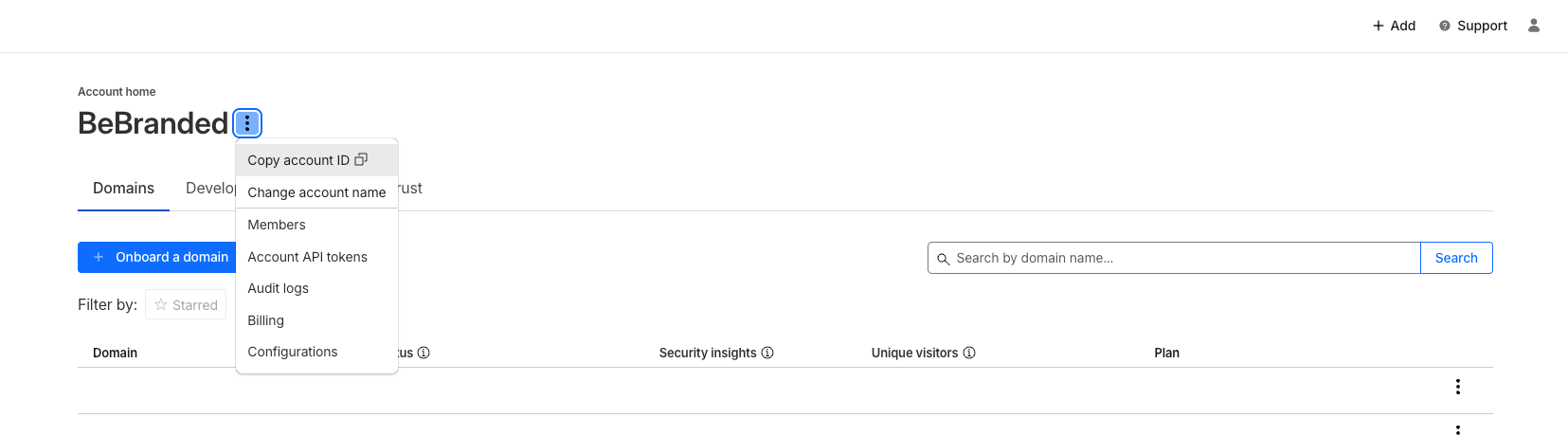
- Haga clic en los tres puntos junto al nombre de su cuenta para mostrar el Account ID.
- Copie su Account ID.
- En FlowConsent, péguelo en el campo Cloudflare Account ID de la configuración Cloudflare.
Paso 5: Asigne un nombre a su Worker de Cloudflare
Elija el nombre del Worker con cuidado: no podrá cambiarlo después del despliegue.
Ejemplo: my-website-banner.
Reglas de nombrado:
- Solo letras minúsculas, números y guiones (
a-z,0-9,-) - Debe empezar por un carácter alfanumérico
- Debe terminar por un carácter alfanumérico
Paso 6: Probar el acceso y desplegar
Cuando sus credenciales de Cloudflare estén rellenadas y su Worker tenga nombre, verifique que FlowConsent puede acceder a su cuenta haciendo clic en el botón Test connection.
Si la prueba tiene éxito, ya puede desplegar su banner.